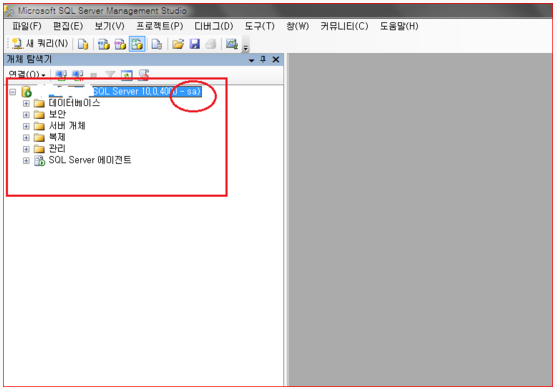
SQL 2008 설치 후 sa 계정 설정변경활성화 하기
Step.1
먼저 최고 관리자 계정으로 로그인 을 하자. 인증방식을 Window 인증방식으로 선택 후 연결

Step.2
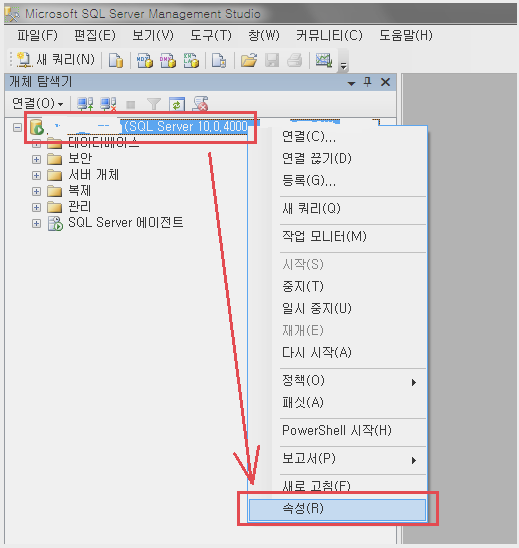
연결을 하면 좌측 프레임에서 연결된 계정을 클릭하고 마우스 오른쪽 키를 눌러서 메뉴를 부르자.
그리고 나서 속성을 선택 한다
Step.3
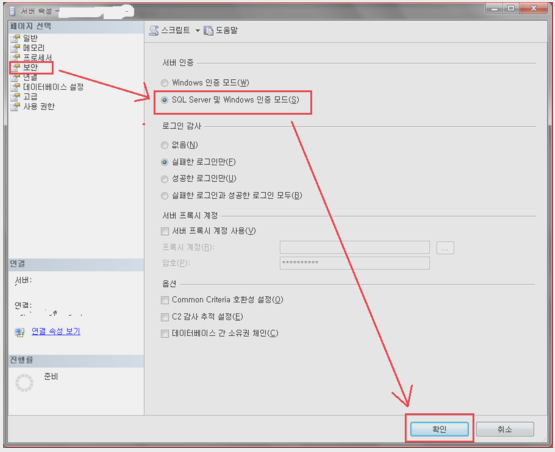
페이지선택에서 "보안"을 선택하고. “서버인증“란 에서 ''SQL Server및Windows인증모드"를 선택하자.
그리고 확인을 누른 후MS-SQL Server 2008 관리 프로그램을 종료시키자.
Step·4
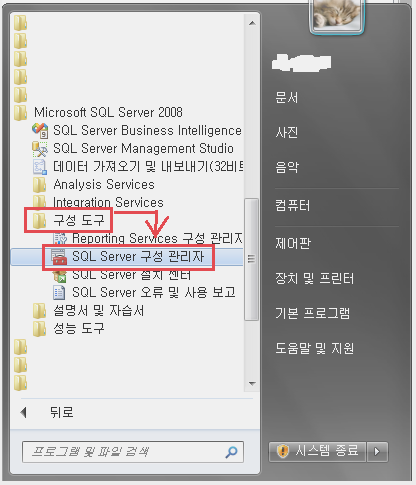
윈도우 키(시작)을 눌러서MS-SQL Server2008 폴더에서 구성 메뉴 폴더 안의''SQL Server 구성관리자를 실행시키자.
Step.5
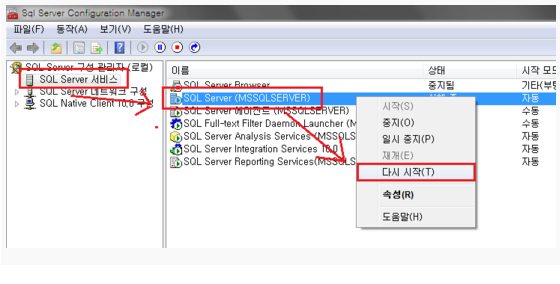
왼쪽 프레임에서 "SQL Server 서비스"를 선택하면 우측 프레임에 목록이 뜬다.
목록에서 "SQL Server(MSSQLSERVER)를 선택 후 마우스 오른쪽 키로 메뉴를 불러서 다시
시작을 선택 한다. 다시 재 시작이 완료 되면 구성 관리 프로그램을 닫자.
Step.6
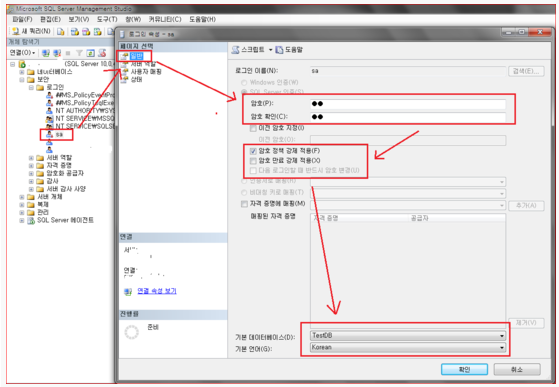
다시 step.1에서 수행 했던 최고 관리자모드로 연결 후 보안-로그인 하위 트리 안의 sa계정을
마우스로 더블 클릭하여 속성 창을 열자. 페이지 선택에서 “일반"을 선택 후 암호화 암호정책들
화면과 같이 설정한다.(기본 데이터베이스가 있다면 설정해준다. 없으면 패스)
Step.8
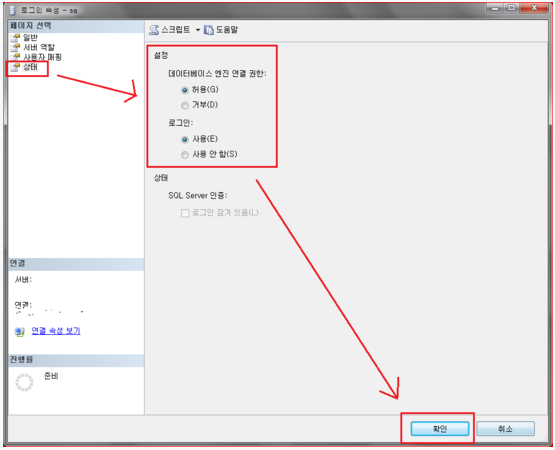
계속 이어서 페이지 선택 칸에서"상태"를 선택 한다.그리고 오른쪽 프레임에서 설정-로그 인에서 로그인 사용으로 선택을 한다.그리고 확인버튼을 눌러 주자.
Step.9
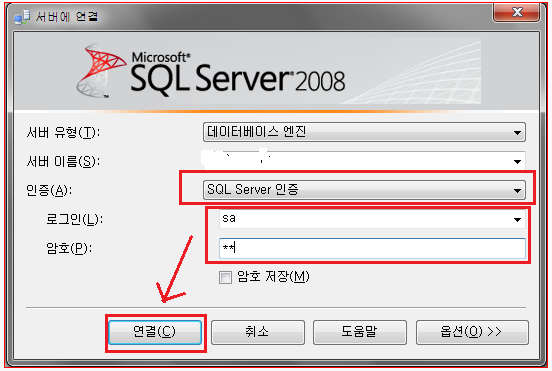
이제 다시 서버 프로그램에서 새 연결을 통해 인증 방식을 SQL Server 인증으로 변경 후 계정과 암호를 적어서 연결을 누르면 혼합인증 모드로 로그인 할 수 있게 된다.
SteP.10
아래에 보면 sa계정으로 로그인 한 것이 확인된다. 기타 다른 사용자 계정도 이제부턴 SteP.7부
터 계정 마다 로그인 사용으로 변경해 주면 혼합 인증모드로(SQL Server인증)로그인 할 수 있게 된다.